

Search Consoleの所有権確認エラーとVercel DNSの設定方法

この記事で学べること
- ドメインの購入先とDNS管理先の違い
- TXTレコードを追加する場所の調べ方
- VercelでのTXTレコードの追加と反映の確認方法
- 既存のTXTレコードを残したまま追加する際の注意点
- 確認用の値を記事や共有ログへ載せないための確認事項
所有権を確認できなかった原因はTXTレコードの追加先
Google Search Consoleは、Google検索でのサイトの掲載状況を確認できる無料ツールです。所有権を確認するため、指定されたTXTレコードを追加したのに、確認が通りませんでした。
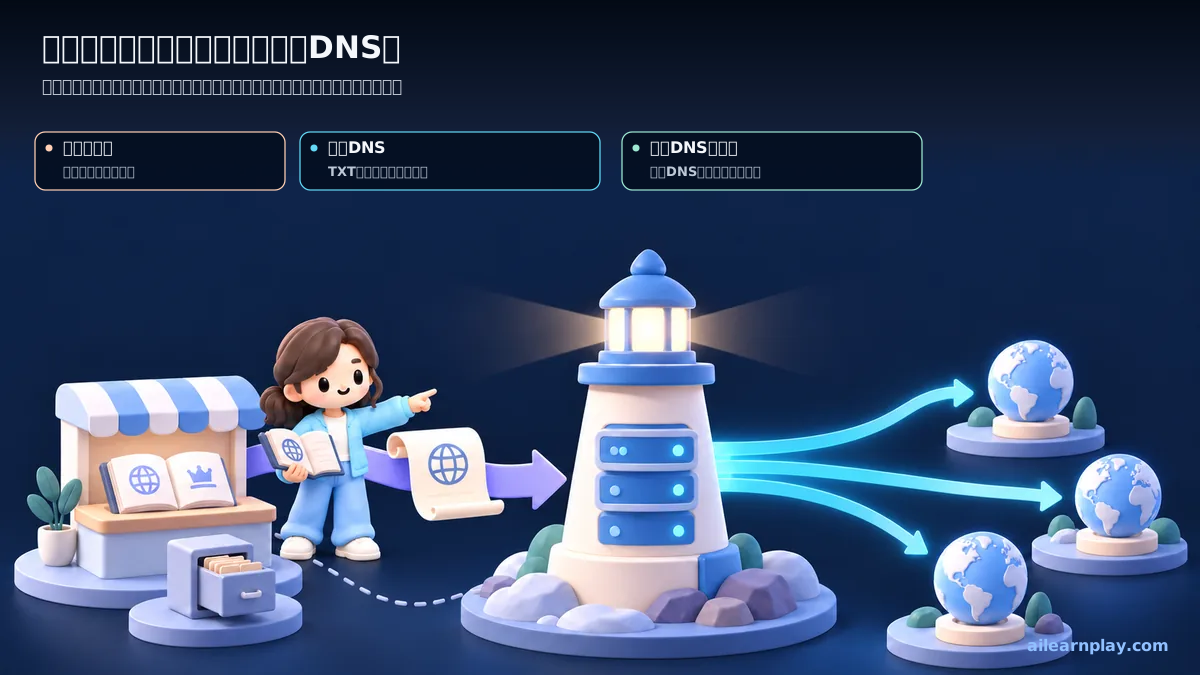
原因は、ドメインを購入した会社と、DNSを管理しているサービスが異なっていたことです。DNSは、ドメイン名に対応する接続先などの情報を管理する仕組みです。用途に応じて登録できる情報の一つに、文字列を保存するTXTレコードがあります。Search Consoleでは、Googleが発行した確認用の文字列をTXTレコードとして登録し、ドメインを管理する権限があることを証明します。
私は、国内のドメイン登録事業者で取得したailearnplay.comとailearnplay.onlineについて、最初に購入先の管理画面へTXTレコードを追加しました。しかし、両ドメインのDNS管理先は、すでにVercelへ変更していました。そのため、購入先で追加した情報はインターネットから参照されず、Search Consoleでも確認できなかったのです。
Vercel側へ同じTXTレコードを追加すると、所有権を確認できました。入力する値だけでなく、どこへ追加するかを先に確かめる必要がありました。
この記事では、外部の登録事業者で取得し、DNSの管理をVercelに任せているドメインを対象に、設定先の確認から所有権確認までを説明します。最後まで読むと、TXTレコードを追加すべき場所を判断し、確認が通らない原因を順に切り分けられるようになります。ドメインの移管や、Webサイト自体をVercelへ移す手順は対象外です。
ドメインの購入先とDNS管理先の違い
ドメインの購入先とDNS管理先は、同じ場合もあれば、別々の場合もあります。それぞれの役割は次のとおりです。
| 名称 | 役割 |
|---|---|
| レジストラ(ドメイン登録事業者) | ドメインの登録・更新を担当する |
| 権威ネームサーバー | ドメインの接続先やTXTレコードなど、正式なDNS情報を返す |
TXTレコードの追加先を調べるには、現在使われている権威ネームサーバーを確認します。これが分かれば、どのサービスの管理画面で設定すればよいか判断できます。
外部のレジストラで購入したドメインでも、ネームサーバーが次の2つなら、DNSレコードの管理先はVercelです。[2]
ns1.vercel-dns.com
ns2.vercel-dns.com
この場合、TXTレコードはVercelへ追加します。購入先にもDNSの編集画面があっても、そこで追加したレコードは公開されるDNS情報に反映されません。VercelのDNS画面で追加したレコードが有効になるのも、ドメインがVercelのネームサーバーを使っている場合です。[4]
購入先で行うドメインの更新や登録情報の管理、ネームサーバーの指定は引き続き必要です。購入先の管理画面がすべて不要になるわけではありません。
また、Webサイトの配信先がVercelでも、DNS管理先がVercelとは限りません。TXTレコードの追加先は、現在のネームサーバーを基準に判断します。
Search Consoleの所有権確認手順
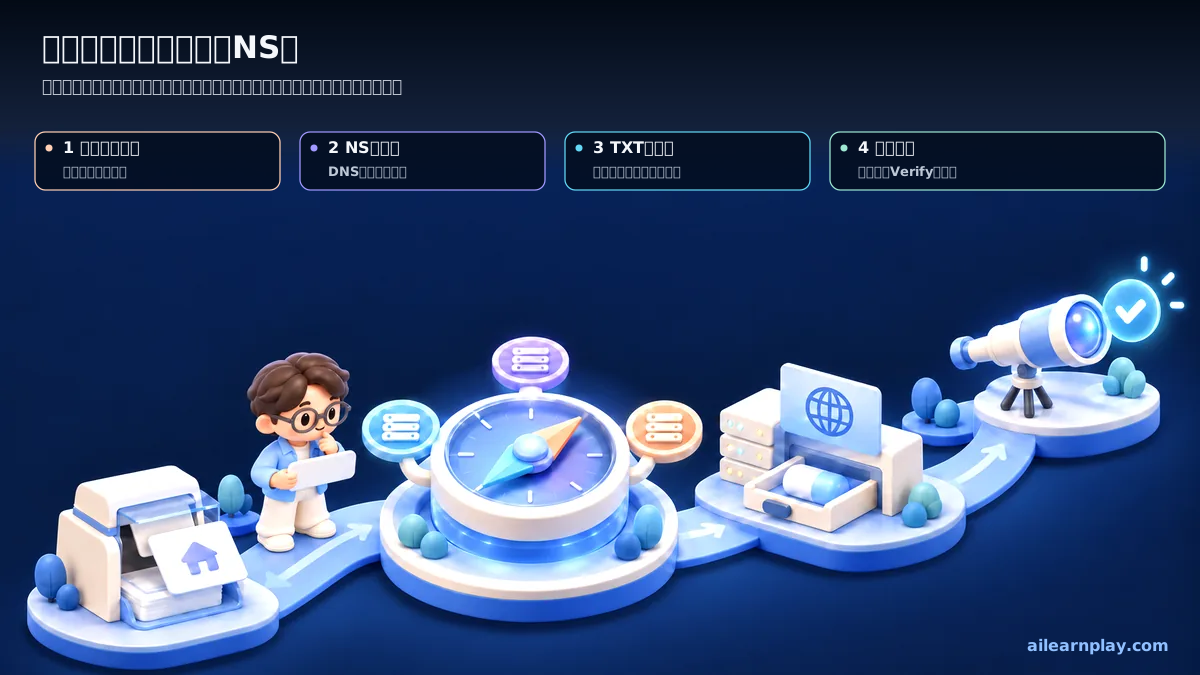
1. ドメインプロパティと確認用TXT値の取得
まず、Google Search Consoleで「プロパティを追加」を選びます。プロパティとは、Search Consoleに登録するサイトの管理単位です。
ドメイン全体を対象にする場合は「ドメイン」を選び、example.comのように入力します。https://や、ドメイン名の後ろに続く/blog/などのパスは含めません。[1]
次に、Search Consoleが表示する確認用TXT値をコピーします。値は次の形式です。
google-site-verification=REDACTEDこれは説明用の無効な例です。実際の設定では、自分のSearch Consoleに表示された文字列をそのまま使います。Googleは、この文字列とDNSに登録された値が一致するかを確認します。[3]
確認用TXT値の取り扱い
確認用TXT値はDNS上で公開されるため、誰でも照会できます。API秘密鍵(外部サービスを操作するための秘密の認証情報)と同じ性質のものではありません。
ただし、誤用や取り違えを避けるため、公開記事、画面共有、Issue(課題や作業内容を共有する記録)、チャットなどへの不要な転載は控えます。Search Consoleからコピーした値は、DNS管理画面へ直接貼り付けます。
2. 現在のDNS管理先の確認
TXTレコードを追加する前に、NSレコード(そのドメインのネームサーバーを示す情報)を調べます。
コマンド操作に慣れていない場合は、Google Admin ToolboxなどのWebツールを使えます。対象のドメインを入力し、レコードの種類に「NS」を選んで確認します。Googleも、DNSの公開状況を調べる手段としてGoogle Admin Toolboxを案内しています。[3]
ターミナル(文字でコマンドを入力する操作画面)を使える場合は、DNS情報を調べるdigコマンドでも確認できます。example.comを自分のドメインに置き換えて実行します。
dig NS example.com +short表示されたネームサーバーから、TXTレコードの追加先を判断します。
| 確認結果 | TXTレコードの追加先 |
|---|---|
| Vercelのネームサーバー | VercelのDNS管理画面 |
| Cloudflareなど、別のサービスのネームサーバー | 該当サービスのDNS管理画面 |
| ドメイン登録事業者のネームサーバー | 登録事業者のDNS管理画面 |
この段階では、NSレコードだけを確認すれば十分です。TXTレコードを照会しなければ、確認用の値が画面や共有ログに表示される機会も減らせます。
HTTPS経由でNSレコードを確認する方法
DNS over HTTPSは、暗号化されたHTTPS通信でDNS情報を問い合わせる方法です。次の例では、URLからデータを取得するcurlコマンドを使い、NSレコードをJSON(項目名と値の組で情報を表す形式)で取得します。[6]
curl --silent \
  --header "accept: application/dns-json" \
  "https://cloudflare-dns.com/dns-query?name=example.com&type=NS"
3. VercelでのTXTレコードの追加
DNS管理先がVercelなら、チームダッシュボードの「Domains」から対象ドメインを選び、「Advanced Settings」へ進みます。DNSレコードの入力フォームが表示されていない場合は、「Enable Vercel DNS」を選択します。[4]
プロジェクトの「Settings → Domains」は、ドメインをプロジェクトに割り当てるための画面です。ここで使うチームの「Domains」とは役割が異なります。
今回は、ルートドメイン(wwwなどを付けないexample.comそのもの)に、新しいTXTレコードを追加します。
| 項目 | 入力内容 | 注意点 |
|---|---|---|
| Type | TXT | レコードの種類にTXTを選択 |
| Name | 空欄または@ | ルートドメインを表す、画面が受け付ける表記を使用 |
| Value | Search Consoleが発行した文字列 | 前後に余分な引用符や空白を追加しない |
| TTL | 既定値 | 通常は変更不要 |
TTLは、問い合わせ結果を一時保存する時間です。Vercelの既定値は60秒なので、特に理由がなければそのまま使います。[4]
保存したら、追加したTXTレコードが一覧に表示されていることを確認します。
コマンドからTXTレコードを追加する場合
Vercelには、CLI(文字でコマンドを入力して操作する方法)からDNSレコードを追加するvercel dns addもあります。[5]
ただし、使い方によっては、確認用の値がコマンドの入力履歴やCI(コードの変更時などに自動チェックを実行する仕組み)のログに残ります。今回のような一度の所有権確認では、ダッシュボードからの操作も選択肢になります。
4. DNSへの反映確認とSearch Consoleでの再確認
Vercelで保存できても、すぐにSearch Consoleから参照できるとは限りません。まず、インターネットから参照できるDNS情報に、追加した値が含まれているか確認します。
WebのDNS確認ツールを使う場合は、対象ドメインの「TXT」を調べます。ターミナルを使う場合は、次のコマンドを実行します。
dig TXT example.com +short取得した結果に、Search Consoleが発行した文字列と完全に一致する値があれば、その問い合わせでは追加したレコードを参照できています。
結果には、ほかのサービスの所有権確認値や、SPF(メールの正しい送信元を指定する仕組み)などのTXTレコードも表示される場合があります。結果全体をIssueやチャットに貼り付けず、自分の画面で値の一致を確認します。
一致を確認したら、Search Consoleへ戻り、「確認」を選びます。
DNSへ反映されるまでの待ち時間
Googleは、手動で追加したDNSレコードの反映に2〜3日かかる場合があると案内しています。VercelのCLI向け文書では、新しいレコードの反映について最大24時間待つよう案内しています。[3][5]
私が設定した2つのドメインでは、数分で確認できました。ただし、同じ時間で反映されるとは限りません。追加直後に確認が通らなければ、設定先と入力内容を見直したうえで、時間を置いて再度確認します。
所有権確認に成功した後のTXTレコード
所有権を確認できた後も、TXTレコードは残します。Search Consoleは確認用レコードが引き続き存在するかを定期的に調べるため、Googleも削除しないよう案内しています。[3]
既存のTXTレコードとの共存と追加時の注意点
同じドメインに、複数のTXTレコードが登録されていることがあります。たとえば、Google Workspaceの確認用レコード、メール送信に使うSPF、別のSearch Console所有者の確認用レコードなどです。
Search Consoleの値は、既存のレコードを変更せず、新しいレコードとして追加します。Googleは、複数の人が同じプロパティの所有権を確認できる一方、ほかの所有者の確認用トークン(所有権の確認に使う一意の文字列)を上書きしないよう案内しています。[3]
特に、v=spf1から始まるTXTレコードはメール送信に関する設定です。Search Consoleの確認値に置き換えてはいけません。
今回使ったレジストラの簡易DNS画面では、同じ名前・種類のレコードを追加したつもりでも、一覧上の既存値が置き換わる挙動がありました。これは私が使った画面での経験で、すべてのレジストラに共通する仕様ではありません。
追加後は、管理画面の一覧で既存のレコードが残っていることを確認し、公開されているDNS情報も照合します。
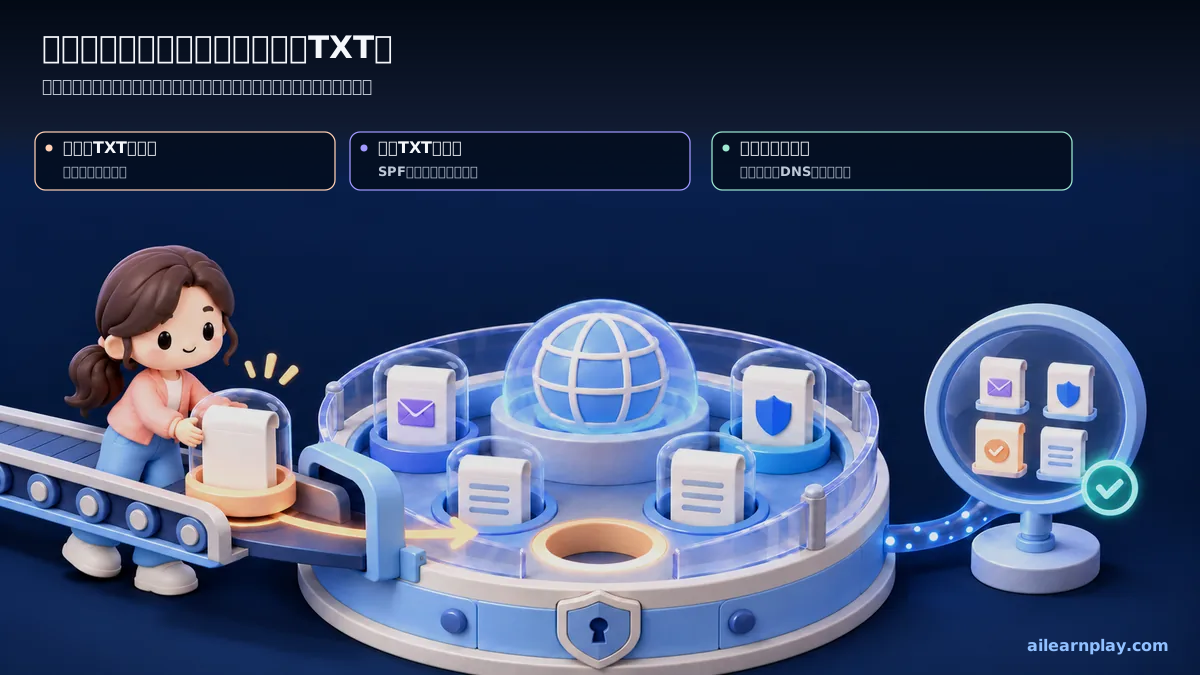
設定・共有・確認後のチェックリスト
Search Consoleに「TXTレコードで確認トークンが見つかりませんでした」と表示されたら、同じ値を保存し直す前に、設定先と入力内容を確認します。作業中の情報共有と確認成功後の扱いを含めた9項目は、次のとおりです。
- Search Consoleで「ドメイン」を選び、対象ドメインを正しく入力している
- NSレコードを調べ、現在のDNS管理先を確認している
- 現在のDNS管理先の画面にTXTレコードを追加している
- Nameに、ルートドメインを表す空欄または
@など、画面が受け付ける表記を使っている - 既存のTXTレコードを削除・変更・上書きしていない
- 確認用の値を記事、Issue、チャット、画面共有へ不要に転載していない
- DNSの照会結果と確認用の値を自分の画面で照合し、結果全体を共有していない
- 値が一致しないときは、設定先、対象ドメイン、Name、Valueを見直してから反映を待っている
- 確認成功後も、確認用TXTレコードを削除せず残している
設定先が分からない場合は、まずWebのDNS確認ツールかdig NSでネームサーバーを調べます。Vercelが表示されればVercelへ、別のサービスが表示されれば、そのサービスの管理画面へ進みます。
まとめ:設定先・入力値・反映状況の3つを確認する
今回の原因は、TXTレコードの値ではなく、追加した場所でした。所有権を確認できないときは、現在のネームサーバーが示す設定先、対象ドメイン・Name・Valueの入力内容、DNSを照会したときの反映状況という3つを順に確認すると、原因を絞り込めます。
追加時には既存のTXTレコードを残し、確認用の値や照会結果の不要な転載を控えます。Search Consoleで所有権を確認でき、確認用TXTレコードを残した状態が作業の完了条件です。
参考文献
- Google Search Console Help, Add a website or platform property to Search Console
- Vercel Docs, Working with nameservers, 2026年9月16日
- Google Search Console Help, Verify your site ownership
- Vercel Knowledge Base, How can I manage my Vercel DNS records?, 2026年7月27日
- Vercel Docs, vercel dns, 2026年8月21日
- Cloudflare Docs, Using JSON, 2026年5月5日
最新のリリースやアップデートの詳細は、公式サイト・公式ドキュメントを確認してください。