

Claude Designの使い方:Figma・Canvaとの役割分担

この記事で学べること
- Claude Designが得意な初期案づくりと、人が確認すべき範囲
- Claude Design、Figma、Canva、Claude Codeを制作段階で分ける基準
- 目的の整理から案の比較、仕上げ、公開までの引き渡し手順
Claude Designは文章から初期案を作り、話し合いを始めやすくする
Claude Designは、作りたいものを会話で伝え、スライドやWebページなどの見た目の案を作って調整する製品です。完成品を自動で保証する道具ではなく、言葉だけでは共有しにくい方向性を早く目に見える形へする用途に向きます。企画をClaude Designで比べ、細かな共同編集や配布は別の道具へ渡す、と工程を分けると役割が明確になります。
この記事では、「Claude Designをどの工程へ置き、どの時点でFigma、Canva、Claude Codeへ引き渡せばよいか」という問いに焦点を当て、選択を分ける比較軸、向いている条件、選択後の確認事項を扱います。
最後まで読むと、「Claude Designをどの工程へ置き、どの時点でFigma、Canva、Claude Codeへ引き渡せばよいか」という問いを、自分の状況に照らして判断するための材料を持ち帰れます。
Claude Designは完成品より、比較できるたたき台を作る段階に向く
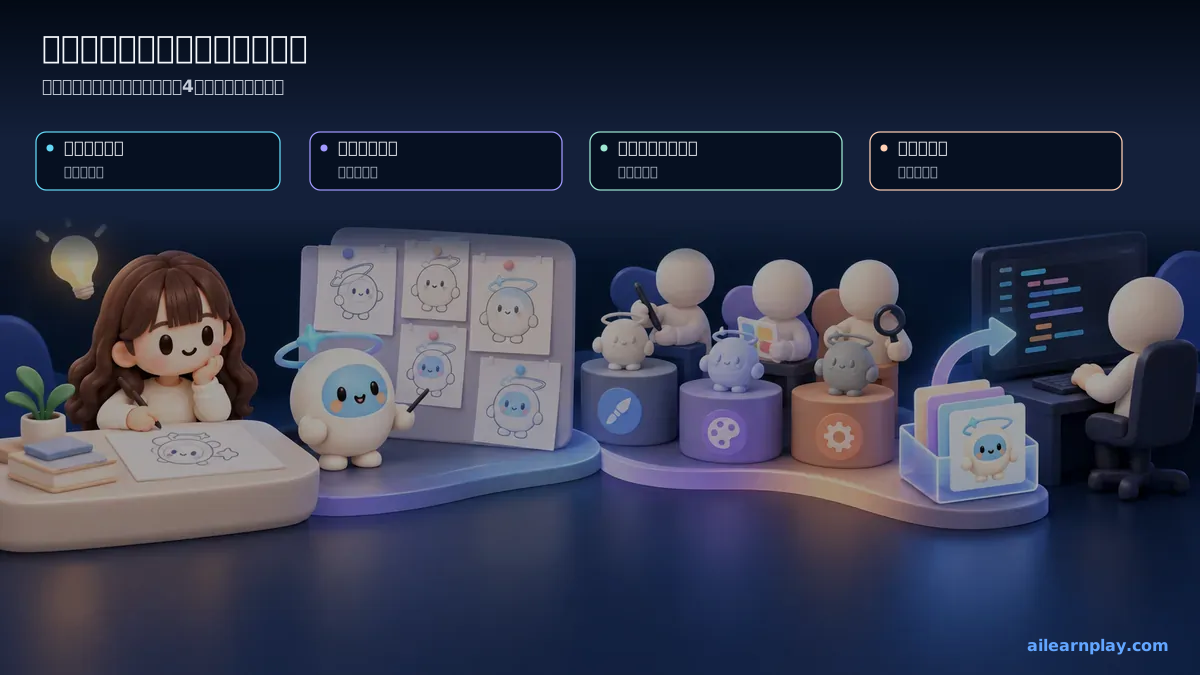
Anthropicは2026年4月17日、Claude DesignをAnthropic Labsのresearch previewとして公開しました。文章、画像、文書などを参考に視覚的な成果物を作り、会話、直接編集、コメントで調整できると説明しています。[1]
公開時点ではClaude Opus 4.7を使い、Pro、Max、Team、Enterprise向けに提供されました。Enterpriseでは管理者が有効にする必要があるとの案内です。[1]
たとえば、新商品の説明会を企画するとします。いきなり40枚のスライドを仕上げるのではなく、対象者、伝えたい一文、必要な図、避けたい印象を伝えて3つの方向性を作ります。人が比べて1案を選んだ後、数字や表現を確認し、共同編集や配布の工程へ進めます。
ここでの価値は「デザイン作業がなくなること」ではありません。判断できる案が早い段階で現れ、関係者が具体物を見ながら話せることです。
Figma・Canva・Claude Codeは仕上げる対象で役割が変わる
同じ成果物でも、今どの段階にいるかで選ぶ道具が変わります。次の表は製品の優劣ではなく、作業の引き渡し先を決めるための著者による分類です。
| 道具 | 主に使う段階 | 得意な仕事 | 人が最終判断すること |
|---|---|---|---|
| Claude Design | 方向性を探す | 会話から複数案を作り、比較する | 目的に合う案か、事実が正しいか |
| Figma | 画面を細かく共同設計する | 部品、余白、画面間の動きをチームで整える | 使いやすさと設計上の正本 |
| Canva | 配布物を仕上げる | ブランド素材を使い、発表・SNS・印刷向けに整える | 配布先に合う表現と権利確認 |
| Claude Code | 動くWebページへする | 承認した案を実際のサイトの動作へつなげる | 安全性、検査結果、公開判断 |
Claude Designだけで完結させる必要はありません。アイデア比較で役目を終え、選んだ案を既存の制作環境へ渡す使い方も自然です。
初期案は目的・材料・制約を伝えると比べやすくなる
「良いスライドを作って」では、良さの基準が分かりません。最初の依頼には、少なくとも次を含めます。
- 見る人:高校生、顧客、社内の承認者など
- 目的:理解、比較、申込、意思決定のどれを促すか
- 材料:確認済みの文章、数字、画像、ブランドルール
- 制約:枚数、使えない表現、締切、公開範囲
- 比較軸:親しみやすさ、読みやすさ、情報量など
同じ条件で2〜3案を出すと、「何となく好き」だけでなく、目的に合うかで比較できます。AIへ判断を任せるのではなく、人が判断しやすい選択肢を作らせます。
企画から公開までは人の確認点を挟んで引き渡す
非技術者を含むチームでは、次の順序が使いやすい出発点です。
- 目的を一文にする:誰に何を理解・行動してほしいかを書く
- Claude Designで方向性を作る:同じ条件の案を複数作る
- 人が1案を選ぶ:好みではなく、目的と比較軸で判断する
- 事実と権利を確認する:数字、固有名詞、画像、個人情報、利用権を調べる
- 仕上げる道具へ渡す:共同設計はFigma、配布物はCanva、動くWebページはClaude Codeなどへ進める
- 公開前に別の人が確認する:内容、見やすさ、使いやすさ、公開範囲を確認する
AIが作った案をそのまま正本にせず、承認済みの最終版をどこで管理するかも決めます。複数の道具に似た版が残ると、どれを直すべきか分からなくなるためです。
導入前に利用条件・情報の扱い・評価方法を決める
Claude Designはresearch previewであり、提供条件や機能は変わる可能性があります。チーム導入では、契約上使えるかだけでなく、管理者設定、利用量、入力してよい資料、共有範囲を現在の公式情報で確認します。[1]
また、「案が出た」ことを成果にしません。制作時間、修正回数、関係者が方向性を決めるまでの時間、公開後の誤りなど、自分たちが確認したい項目を1つ選びます。比較条件を決めずに道具を増やすと、便利さと成果を区別できません。
まとめ:Claude Designは小さな初期案で試し、完成責任は人と既存工程へ残す
最初の一歩は、公開しない5枚程度の説明資料など、失敗しても影響が小さい題材を選び、同じ条件で2案を作ることです。人が目的、事実、ブランド、安全性を確認し、採用案だけを仕上げる道具へ渡します。厳密な共同設計、印刷・配布管理、動く製品の実装が中心なら、Claude Designを無理に最終工程へ置かず、Figma、Canva、Claude Codeなど既存の正本を使ってください。
参考文献
- Anthropic, Introducing Claude Design, 2026年4月17日
最新のリリースやアップデートの詳細は、公式サイト・公式ドキュメントを確認してください。